Selasa, 11 Oktober 2011

Cara Konfigurasi Dasar Linksys WRT54G Sebagai Server Gateway Internet

Linksys WRT54G merupakan Broadband Router yang dilengkapi dengan wireless b/g. WRT54G dapat dijadikan sebagai server gateway untuk koneksi internet anda, umumnya yang berkonseksikan “broadband internet accses”. Untuk mengkonfigurasi router ini sangatlah mudah. Berikut langkah-langkahnya :

Pertama “Setting IP WAN & LAN” :
- Siapkan/nyalakan Router Linksys WRT54G anda.
- Sambungkan kabel data (UTP Straight kabel) ke port LAN komputer/Laptop Anda.
- Setting IP pada komputer/laptop anda menjadi DHCP agar lebih mudah.
- cek ip, netmask dan gateway yang diterima komputer anda.
- buka browser anda dan masukkan ip gateway komputer anda tadi, defaultnya http://192.168.1.1/ .
- Nah, akan muncul form password untuk akses ke routernya, default user/pass : admin
- Pada internet Connection Type nya silahkan dipilih : DHCP atau Static, ini tergantug ISP yang Anda gunakan.
- lalu masuk ke settingan Network Setup, Settingan LAN sesuai keinginan anda atau biarkan saja untuk default.
Jika Anda memilih DHCP disable maka anda harus memasukkan IP, Netmask, Gateway dan DNS secara manual untuk setiap klien.
- untuk Time Zonenya pilih GMT+7 untuk indonesia, yang laen terserah Anda.
- lalu Save Setting.
- Nah sampai disini, Client yang menggunakan kabel sudah dapat terkoneksi ke internet.
Kedua “Settingan WIFI” :
- pilih Menu Wireless
- wireless network mode sebaiknya dipilih Mixed agar support ke tipe wifi b dan g
- ganti SSID sesuai kemauan Anda.
Untuk SSID Sebaiknya menggunakan Huruf Kecil Semua, dan ganti spasi dengan garis bawah untuk mencegah, beberapa perangkat wifi penerima yang tidak support.
- wireless Channel silahkan dipilih default aja, kecuali ditempat anda terdapat wifi/hotspot lain
Nah, untuk hal ini bisa anda ganti dengan channel yang belum terpakai.
- lalu pilih Save Setting.
- Nah sampai disini, Client yang menggunakan kable & WIFI sudah dapat terkoneksi ke internet.
Untuk mengamankan koneksi WIFI anda, sebaiknya anda memasang security pada wifi anda.
Tipe security anda bisa berupa WEP atau WPA. namun untuk lebih universal pilih saja WEP yang 64 bit. Cara konfigurasinya :
- pilh Menu Wireless – Wireless Security.
- pilih security mode = WEP
- pilih default transmite key = 1
- pilih WEP Encryption = 64 bits10 hex digits
- masukkan passphrase dan klik generate, Maka akan tercipta 4 key untuk akses password wifi anda, silahkan gunakan Key 1, (karena anda memilih defaul transmitenya = 1).
- lalu Save Setting
- Nah koneksi WIFI anda sekarang sudah Secure (dalam artian memiliki password dan terenkripsi).
Cukup itu saja konfigurasi dasarnya, Tidak terlalu sulit khan ????
Berikut beberapa Gambar Panduan konfigurasi diatas :


Kedepan akan saya tambahkan Konfigurasi lebih lanjut. Selamat Mencoba !

Instalasi Debian Lenny 5.0

1. Pilih Instal

2. Pilih English

3. Pilih Other

4. Pilih Asia

5. Pilih Indonesia

6. Pilih American English

7. Pilih eth0

8. Tekan Cancel

9. Pilih Configure Network Manually

10. Isikan IP address

11. Isikan Netmask

12. Isikan Gateway.

13. Isikan Nameserver. (DNS)

14. Isikan hostname.

15. Isikan Nama Web Lokal

16. Pilih Jakarta

17. Pilih Guided – Use entire disk

18. Pilih nama harddisk

19. Pilih All files in one partition….

20. Pilih Finish

21. Pilih Yes

22. Masukkan root password

23. Masukkan lagi.

24. Masukkan Full Name User

25. Masukkan Username

26. Masukkan Password untuk user.

27. Masukkan lagi.

28. Pilih No.

29. Pilih No

30. Pilih No

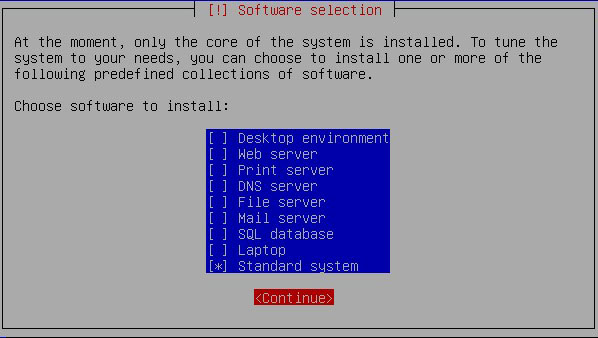
31. Pilih Standard System saja

32. Pilih Yes.

33. Pilih Continue

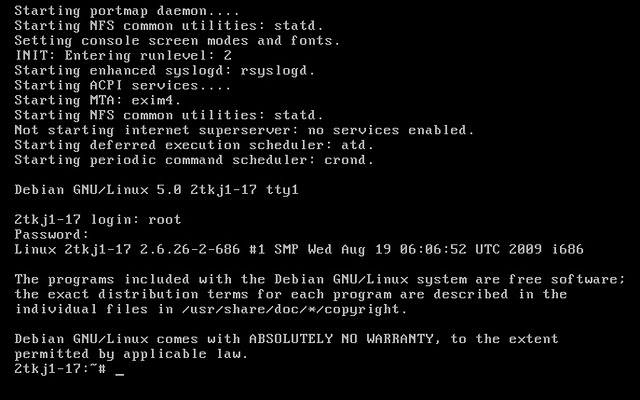
34. Login Sebagai Root, dan masukkan password.

Dan selesai..!

Konsep Dasar Subnetting

Kali ini saatnya kita mempelajari teknik penghitungan subnetting. Penghitungan subnetting bisa dilakukan dengan dua cara, cara binary yang relatif lambat dan cara khusus yang lebih cepat. Pada hakekatnya semua pertanyaan tentang subnetting akan berkisar di empat masalah: Jumlah Subnet, Jumlah Host per Subnet, Blok Subnet, dan Alamat Host- Broadcast. Penulisan IP address umumnya adalah dengan 192.168.1.2. Namun adakalanya ditulis dengan 192.168.1.2/24, apa ini artinya? Artinya bahwa IP address 192.168.1.2 dengan subnet mask 255.255.255.0. Lho kok bisa seperti itu?

Ya, /24 diambil dari penghitungan bahwa 24 bit subnet mask diselubung dengan binari 1. Atau dengan kata lain, subnet masknya adalah: 11111111.11111111.11111111.00000000 (255.255.255.0). Konsep ini yang disebut dengan CIDR (Classless Inter-Domain Routing) yang diperkenalkan pertama kali tahun 1992 oleh IEFT.
Pertanyaan berikutnya adalah Subnet Mask berapa saja yang bisa digunakan untuk melakukan subnetting? Ini terjawab dengan tabel di bawah:
Subnet Mask Nilai CIDR
255.128.0.0 /9
255.192.0.0 /10
255.224.0.0 /11
255.240.0.0 /12
255.248.0.0 /13
255.252.0.0 /14
255.254.0.0 /15
255.255.0.0 /16
255.255.128.0 /17
255.255.192.0 /18
255.255.224.0 /19
Subnet Mask Nilai CIDR
255.255.240.0 /20
255.255.248.0 /21
255.255.252.0 /22
255.255.254.0 /23
255.255.255.0 /24
255.255.255.128 /25
255.255.255.192 /26
255.255.255.224 /27
255.255.255.240 /28
255.255.255.248 /29
255.255.255.252 /30

SUBNETTING PADA IP ADDRESS CLASS C

Ok, sekarang mari langsung latihan saja. Subnetting seperti apa yang terjadi dengan sebuah NETWORK ADDRESS 192.168.1.0/26 ?
Analisa:
192.168.1.0 berarti kelas C dengan Subnet Mask /26 berarti 11111111.11111111.11111111.11000000 (255.255.255.192).
Penghitungan:
Seperti sudah saya sebutkan sebelumnya semua pertanyaan tentang subnetting akan berpusat di 4 hal, jumlah subnet, jumlah host per subnet, blok subnet, alamat host dan broadcast yang valid. Jadi kita selesaikan dengan urutan seperti itu:
  1. Jumlah Subnet = 2x, dimana x adalah banyaknya binari 1 pada oktet terakhir subnet mask (2 oktet terakhir untuk kelas B, dan 3 oktet terakhir untuk kelas A). Jadi Jumlah Subnet adalah 22 = 4 subnet
  2. Jumlah Host per Subnet = 2y – 2, dimana y adalah adalah kebalikan dari x yaitu banyaknya binari 0 pada oktet terakhir subnet. Jadi jumlah host per subnet adalah 26 – 2 = 62 host
  3. Blok Subnet = 256 – 192 (nilai oktet terakhir subnet mask) = 64. Subnet berikutnya adalah 64 + 64 = 128, dan 128+64=192. Jadi total subnetnya adalah 0, 64, 128, 192.
  4. Bagaimana dengan alamat host dan broadcast yang valid? Kita langsung buat tabelnya. Sebagai catatan, host pertama adalah 1 angka setelah subnet, dan broadcast adalah 1 angka sebelum subnet berikutnya.
  1. Subnet
    192.168.1.0
    192.168.1.64
    192.168.1.128
    192.168.1.192
    Host Pertama
    192.168.1.1
    192.168.1.65
    192.168.1.129
    192.168.1.193
    Host Terakhir
    192.168.1.62
    192.168.1.126
    192.168.1.190
    192.168.1.254
    Broadcast
    192.168.1.63
    192.168.1.127
    192.168.1.191
    192.168.1.255
Kita sudah selesaikan subnetting untuk IP address Class C. Dan kita bisa melanjutkan lagi untuk subnet mask yang lain, dengan konsep dan teknik yang sama. Subnet mask yang bisa digunakan untuk subnetting class C adalah:
Subnet Mask Nilai CIDR
255.255.255.128 /25
255.255.255.192 /26
255.255.255.224 /27
255.255.255.240 /28
255.255.255.248 /29
255.255.255.252 /30

SUBNETTING PADA IP ADDRESS CLASS B

Berikutnya kita akan mencoba melakukan subnetting untuk IP address class B. Pertama, subnet mask yang bisa digunakan untuk subnetting class B adalah:
Subnet Mask Nilai CIDR
255.255.128.0 /17
255.255.192.0 /18
255.255.224.0 /19
255.255.240.0 /20
255.255.248.0 /21
255.255.252.0 /22
255.255.254.0 /23
Subnet Mask Nilai CIDR
255.255.255.0 /24
255.255.255.128 /25
255.255.255.192 /26
255.255.255.224 /27
255.255.255.240 /28
255.255.255.248 /29
255.255.255.252 /30
Ok, kita coba satu soal untuk Class B dengan network address 172.16.0.0/18.
Analisa:
172.16.0.0 berarti kelas B, dengan Subnet Mask /18 berarti 11111111.11111111.11000000.00000000 (255.255.192.0).
Penghitungan:
  1. Jumlah Subnet = 2x, dimana x adalah banyaknya binari 1 pada 2 oktet terakhir. Jadi Jumlah Subnet adalah 22 = 4 subnet
  2. Jumlah Host per Subnet = 2y – 2, dimana y adalah adalah kebalikan dari x yaitu banyaknya binari 0 pada 2 oktet terakhir. Jadi jumlah host per subnet adalah 214 – 2 = 16.382 host
  3. Blok Subnet = 256 – 192 = 64. Subnet berikutnya adalah 64 + 64 = 128, dan 128+64=192. Jadi total subnetnya adalah 0, 64, 128, 192.
  4. Alamat host dan broadcast yang valid?
    Subnet
    172.16.0.0
    172.16.64.0
    172.16.128.0
    172.16.192.0
    Host Pertama
    172.16.0.1
    172.16.64.1
    172.16.128.1
    172.16.192.1
    Host Terakhir
    172.16.63.254
    172.16.127.254
    172.16.191.254
    172.16.255.254
    Broadcast
    172.16.63.255
    172.16.127.255
    172.16.191.255
    172.16..255.255
Masih bingung? Ok kita coba satu lagi untuk Class B.Bagaimana dengan network address 172.16.0.0/25.
Analisa:
172.16.0.0 berarti kelas B, dengan Subnet Mask /25 berarti 11111111.11111111.11111111.10000000 (255.255.255.128).
Penghitungan:
  1. Jumlah Subnet = 29 = 512 subnet
  2. Jumlah Host per Subnet = 27 – 2 = 126 host
  3. Blok Subnet = 256 – 128 = 128.
  4. Alamat host dan broadcast yang valid?
Subnet
172.16.0.0 172.16.0.128 172.16.1.0 172.16.255.128
Host Pertama 172.16.0.1 172.16.0.129 172.16.1.1 172.16.255.129
Host Terakhir 172.16.0.126 172.16.0.254 172.16.1.126 172.16.255.254
Broadcast 172.16.0.127 172.16.0.255 172.16.1.127 172.16.255.255
Masih bingung juga? Ok sebelum masuk ke Class A, coba ulangi lagi dari Class C, dan baca pelan-pelan ;)

SUBNETTING PADA IP ADDRESS CLASS A

Kalau sudah mantab dan paham, kita lanjut ke Class A. Konsepnya semua sama saja. Perbedaannya adalah di OKTET mana kita mainkan blok subnet. Kalau Class C di oktet ke 4 (terakhir), kelas B di Oktet 3 dan 4 (2 oktet terakhir), kalau Class A di oktet 2, 3 dan 4 (3 oktet terakhir). Kemudian subnet mask yang bisa digunakan untuk subnetting class A adalah semua subnet mask dari CIDR /8 sampai /30.
Kita coba latihan untuk network address 10.0.0.0/16.
Analisa:
10.0.0.0 berarti kelas A, dengan Subnet Mask /16 berarti 11111111.11111111.00000000.00000000 (255.255.0.0).
Penghitungan:
  1. Jumlah Subnet = 28 = 256 subnet
  2. Jumlah Host per Subnet = 216 – 2 = 65534 host
  3. Blok Subnet = 256 – 255 = 1. Jadi subnet lengkapnya: 0,1,2,3,4, etc.
  4. Alamat host dan broadcast yang valid?
Subnet
10.0.0.0 10.1.0.0 10.254.0.0 10.255.0.0
Host Pertama 10.0.0.1 10.1.0.1 10.254.0.1 10.255.0.1
Host Terakhir 10.0.255.254 10.1.255.254 10.254.255.254 10.255.255.254
Broadcast 10.0.255.255 10.1.255.255 10.254.255.255 10.255.255.255
Mudah-mudahan setelah anda membaca paragraf terakhir ini, anda sudah memahami penghitungan subnetting dengan baik. Kalaupun belum paham juga, anda ulangi terus artikel ini pelan-pelan dari atas. Untuk teknik hapalan subnetting yang lebih cepat, tunggu di artikel berikutnya ;)
Catatan: Semua penghitungan subnet diatas berasumsikan bahwa IP Subnet-Zeroes (dan IP Subnet-Ones) dihitung secara default. Buku versi terbaru Todd Lamle dan juga CCNA setelah 2005 sudah mengakomodasi masalah IP Subnet-Zeroes (dan IP Subnet-Ones) ini. CCNA pre-2005 tidak memasukkannya secara default (meskipun di kenyataan kita bisa mengaktifkannya dengan command ip subnet-zeroes), sehingga mungkin dalam beberapa buku tentang CCNA serta soal-soal test CNAP, anda masih menemukan rumus penghitungan Jumlah Subnet = 2x – 2

Instalasi Kabel UTP dan RJ-45

Berikut ini akan di berikan langkah-langkah instalasi Kabel UTP dan Konektor RJ 45
Sistem yang diperlukan:
‐ Satu unit komputer
‐ Kabel UTP secukupnya
‐ Konektor Rj 45 secukupnya
‐ Tang UTP
‐ Hub/Switch
‐ Gunting
‐ Multimeter
A. Metode Straight-Through (NIC-HUB)
Metode pengabelan ini dipergunakan untuk menghubungkan antara
NIC dengan HUB/Switch. Kabel UTP merupakan kabel yang terdiri
dari 4 pasang kabel berwarna yang dipilin sesuai dengan
pasangannya. Pada pemasangan hanya digunakan 4 kabel saja, yaitu
kabel urutan 1 dan 2 untuk Transmit/kirim (putih oranye, oranye) dan
urutan 3 dan 6 untuk Receive (putih hijau, hijau). Walaupun
demikian, kabel lainnya tetap ikut terpasang ke konektor Rj 45
(Registered Jack 45).

‐ Perhatikan gambar di atas. Dengan menggunakan tang UTP
ataupun cutter, kelupaslah perlahan-lahan pembungkus kabel luar
UTP 1,5 cm dari ujungnya dan jangan sampai luka pada pembungkus kabel berwarna bagian dalam hingga terlihat empat
pasang kabel berwarna (putih oranye oranye, putih hijau hijau,
putih biru biru, putih coklat coklat).
‐ Pisahkan masing-masing kabel yang berbelitan tadi, lalu aturlah
kabel tadi dari kiri ke kanan; putih oranye, oranye, putih hijau,
biru, putih biru, hijau, putih coklat, coklat.
‐ Rapikan dan luruskan kabel-kabel tadi agar mudah dimasukkan
pada jalur-jalur di konektor Rj45.
‐ Kemudian, dengan menggunakan gunting/tang UTP ratakan
ujung-ujung kabel tersebut dengan memotongnya.
‐ Perhatikan gambar di atas, kita tentukan dulu pin no. 1 s/d pin
no. 8. Biasanya pada saat pemasangan kabel ke konektor, posisi
pengait/hook berada di bawah.
‐ Lalu, masukkan kabel-kabel tadi pada konektor Rj45 seusai
dengan aturan pengabelan straight (atau lihat gambar berikut). Keterangan:
O/: putih oranye; O: oranye; H/: putih hijau; B: biru
B/: putih biru; H: hijau; C/: putih coklat; C: coklat
‐ Dengan menggunakan Tang UTP, jepitlah dengan kuat konektor
Rj45 tadi sehingga kabel-kabel tersebut terkunci pada konektor
Rj45. (Lihat gambar berikut.)
‐ Lakukan hal yang sama untuk ujung kabel lainnya (ukur dulu
berapa panjang kabel UTP yang dibutuhkan), maka hasilnya
akan seperti gambar berikut:


B. Metode Crossed-Over (NIC <=> NIC)
‐ Cara pemasangan/instalasi sama dengan metode Straight-
Through. Misalkan, kita rentangkan kabel UTP dengan posisi kiri
dan kanan (lihat gambar di bawah). Untuk kabel pada posisi kiri
urutan kabelnya dari kiri ke kanan; putih oranye, oranye, putih
hijau, biru, putih biru, hijau, putih coklat, coklat. Sedangkan pada
ujung kabel lainnya (kabel UTP posisi kanan), dari kiri ke kanan:
putih hijau, hijau, putih oranye, biru, putih biru, oranye, putih
coklat, coklat.

C. Pengujian Straight-Through UTP Cable
‐ Dengan menggunakan Multimeter, seting multimeter pada range
ohm meter atau buzzer jika pada multimeter terdapat fasilitas
tersebut. Hubungkan ujung sisi kiri dengan ujung sisi kanan
dengan perantara colokan yang ada pada ohm meter. Jika setiap
pin di kedua sisi kiri dan kanan dengan nomor pin yang sama
berhubungan, maka jarum pada ohm meter akan menyimpang/
berbunyi yang berarti pemasangan konektor Rj 45 berhasil.
Lakukan hal yang sama untuk nomor pin berikutnya.

‐ Dengan menggunakan Hub/Switch dan NIC, colokkan Rj 45
modular cable ke NIC pada komputer yang telah dinyalakan. Di
sisi yang lain, colokkan Rj 45 modular cable ke HUB. Salah satu
indikator keberhasilan instalasi kabel adalah dengan nyalanya
LED pada NIC dan HUB.
D. Pengujian Crossed-Over UTP Cable
‐ Dengan menggunakan Multimeter, seting multimeter pada range
ohm meter atau buzzer jika pada multimeter terdapat fasilitas
tersebut. Hubungkan ujung sisi kiri pin nomor 1 dengan ujung
sisi kanan pin nomor 3 dengan perantara colokan yang ada pada
ohm meter. Jika berhubungan, maka jarum pada ohm meter akan
menyimpang/berbunyi.
‐ Berikutnya pin 2 (kiri) dihubungan dengan pin 6 (kanan).
‐ Pin 3 (kiri) dihubungan dengan pin 1 (kanan).
‐ Pin 6 (kiri) dihubungan dengan pin 2 (kanan).
‐ Dengan menggunakan NIC, colokkan Rj45 modular cable ke NIC. Begitu juga pada ujung kabel pada sisi lainnya. Jika berhasil, indikator LED pada NIC akan menyala.